
搜狗输入法怎么设置快捷键?
新闻资讯
发布时间:2026年08月08日
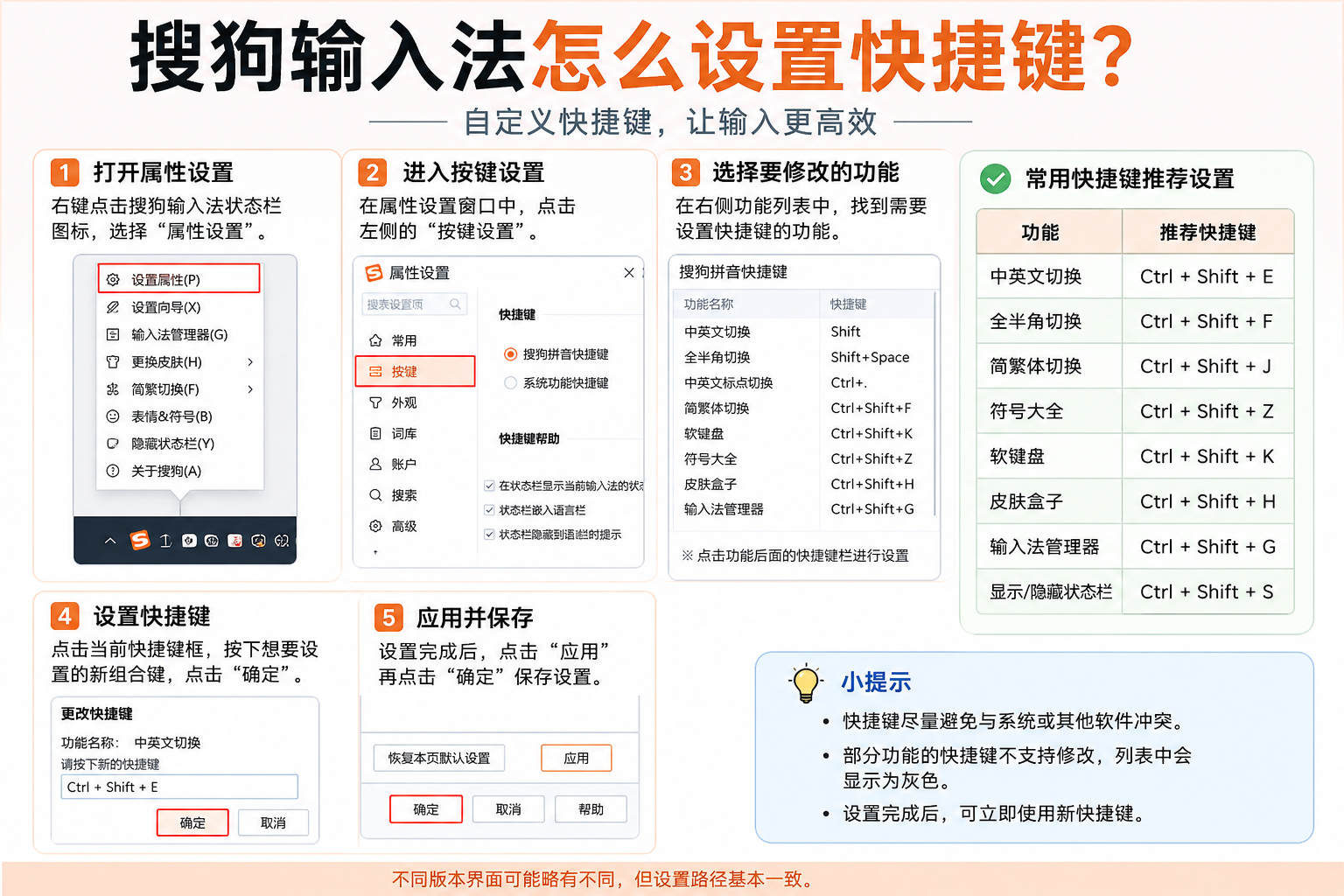
搜狗输入法设置快捷键的方法很简单。打开搜狗输入法后,右键点击任务栏中的输入法图标,进入“设置属性”页面,找到“快捷键设置”选项即可修改相关按键。用户可以根据需求调整中英文切换、输入法切换、候选词翻页等快捷功能。设置完成后保存即可生效,提高日常输入效率。
搜狗输入法快捷键功能介绍
搜狗输入法快捷键的基本作用
- 快捷键能够快速控制输入法功能:搜狗输入法快捷键是为了帮助用户快速完成输入操作而设计的一组按键组合,通过快捷键可以快速切换中英文输入、打开或关闭输入法、切换全角半角、开启符号输入等功能,无需频繁使用鼠标点击菜单,大大减少操作步骤,提高文字输入效率。对于经常需要编辑文档、聊天沟通或办公的用户来说,熟练使用快捷键能够让输入过程更加流畅,减少重复操作,提高整体工作效率。
- 快捷键能够提升日常办公输入效率:在日常办公、学习和文字创作过程中,搜狗输入法快捷键可以帮助用户快速完成各种输入操作。例如可以快速切换输入模式、调用表情符号、选择候选词、翻页查看候选内容等,让整个输入流程更加顺畅。当需要长时间处理文字时,合理使用快捷键不仅可以节省大量时间,还能减少频繁移动鼠标带来的操作负担,使输入体验更加高效和便捷。
搜狗输入法常用快捷键类型介绍
- 输入状态切换快捷键最常用:搜狗输入法提供了多种常用快捷键,包括中英文切换、中文简繁体切换、全角半角切换以及中英文标点切换等。这些快捷键适用于不同输入场景,例如编写英文文档时快速切换英文输入,编辑代码时关闭中文输入,能够避免频繁修改输入状态,提高输入准确率,也让不同类型文档的编辑更加方便。
- 候选词和功能操作快捷键应用广泛:除了输入状态切换外,搜狗输入法还支持候选词选择、候选页翻页、快速输入符号、快捷短语等功能快捷键。用户可以利用数字键快速选择候选词,使用翻页快捷键查看更多候选内容,还可以通过快捷键快速插入常用短语或特殊符号。这些快捷键在文字编辑、办公写作和网络交流中都具有较高的使用频率,能够有效提升整体输入效率。
搜狗输入法快捷键设置方法
打开搜狗输入法设置页面
- 通过输入法状态栏进入设置中心:用户可以在电脑任务栏找到搜狗输入法图标,右键点击状态栏图标,选择”设置属性”或”更多设置”进入输入法设置页面。在设置界面中,可以查看输入、外观、快捷键、高级设置等多个功能模块,快捷键相关设置通常位于”按键”或”快捷键”选项中,用户可以根据自己的使用习惯进行调整。
- 通过开始菜单或控制面板打开设置:除了状态栏入口外,用户还可以在Windows开始菜单中找到搜狗输入法程序,打开设置中心进入快捷键配置页面。进入设置后,可以浏览当前已启用的快捷键,并根据需要修改输入法切换、中英文切换、候选词翻页等功能,让输入法更加符合个人使用需求。
修改和配置输入法快捷键选项
- 根据使用习惯修改快捷键组合:进入快捷键设置页面后,用户可以修改部分默认快捷键组合,例如调整中英文切换方式、切换全角半角、开启符号输入等功能按键。设置完成后保存即可生效,合理配置快捷键能够减少误操作,提高日常输入效率,让文字编辑更加顺畅。
- 避免快捷键与其他软件发生冲突:设置搜狗输入法快捷键时,应尽量避开办公软件、浏览器、设计软件等程序已经占用的快捷键组合。如果出现快捷键无法使用或功能冲突的情况,可以重新选择其他按键组合,并保存新的设置。完成配置后,建议实际测试各项快捷键是否能够正常使用,确保输入法操作稳定流畅。

搜狗输入法切换快捷键设置
设置中英文输入切换快捷键
- 进入搜狗输入法设置页面修改中英文切换快捷键:用户可以先打开搜狗输入法设置中心,在”按键”或”快捷键”相关选项中找到中英文输入切换功能。根据自己的使用习惯,可以保留默认快捷键,也可以重新设置为更方便操作的组合键。完成修改后点击保存,新的快捷键即可生效。在日常办公、学习、网页浏览以及聊天过程中,使用快捷键能够快速完成中文和英文输入模式切换,无需频繁使用鼠标点击输入法图标,从而有效提高文字输入效率。
- 根据实际输入需求合理设置快捷键组合:不同用户的输入习惯有所不同,因此在设置中英文切换快捷键时,应结合自己的使用场景进行调整。例如,经常需要输入英文资料、编写程序代码或处理中英文混合文档的用户,可以选择操作更加顺手、不容易误触的快捷键组合。合理设置后,可以减少输入状态切换错误,提高连续输入的流畅性,同时避免因快捷键与其他软件冲突而影响正常使用,让整个输入过程更加稳定、高效。
调整输入法状态切换快捷键
- 根据需要设置不同输入状态切换功能:搜狗输入法除了支持中英文切换外,还提供全角与半角切换、中文标点与英文标点切换、简体与繁体切换等多种快捷键设置。用户可以进入输入法快捷键设置页面,根据自己的办公需求开启或关闭对应功能,并修改快捷键组合。对于经常处理文档、编程、数据录入或多语言输入的用户来说,合理配置这些快捷键能够减少重复操作,使输入过程更加顺畅,也有助于提高整体工作效率。
- 完成设置后及时测试并优化快捷键配置:修改输入法状态切换快捷键后,建议打开记事本、Word、Excel或聊天软件进行实际测试,检查中英文切换、标点切换以及其他输入状态是否能够正常使用。如果发现快捷键没有生效,或者与浏览器、办公软件及其他程序存在快捷键冲突,可以重新调整按键组合,并再次保存设置。经过实际使用不断优化快捷键配置,可以让搜狗输入法更加符合个人操作习惯,进一步提升日常输入体验和文字处理效率。

搜狗输入法怎么设置快捷键?
打开搜狗输入法后,右键点击任务栏中的输入法图标,进入“设置属性”页面。在设置界面中找到“按键”或“快捷键设置”选项,即可修改输入法切换、候选词翻页、语音输入等快捷键。设置完成后保存即可生效,方便快速调用常用功能。
搜狗输入法切换快捷键怎么修改?
进入搜狗输入法设置页面,选择快捷键相关选项,可以根据个人习惯调整中英文切换、输入法切换等快捷键。用户可以设置自己熟悉的组合按键,提高输入效率,避免与其他软件快捷键发生冲突。
搜狗输入法快捷键失效怎么办?
如果搜狗输入法快捷键无法使用,可以检查快捷键设置是否被修改,同时确认输入法是否正常启用。用户可以重新打开设置页面恢复默认快捷键,或者重启电脑和输入法程序,解决快捷键无法响应的问题。




