
搜狗输入法下载到电脑怎么设置默认输入法?
新闻资讯
发布时间:2026年08月14日
搜狗输入法下载到电脑后,可以通过系统设置将其设置为默认输入法。打开电脑设置,进入语言或输入法管理选项,找到默认输入法设置,将搜狗输入法选择为首选输入方式即可。设置完成后,打开文档、浏览器等输入窗口时,系统会自动调用搜狗输入法。如果设置后没有生效,可以检查搜狗输入法是否已启用,或重新启动电脑后再次尝试设置。
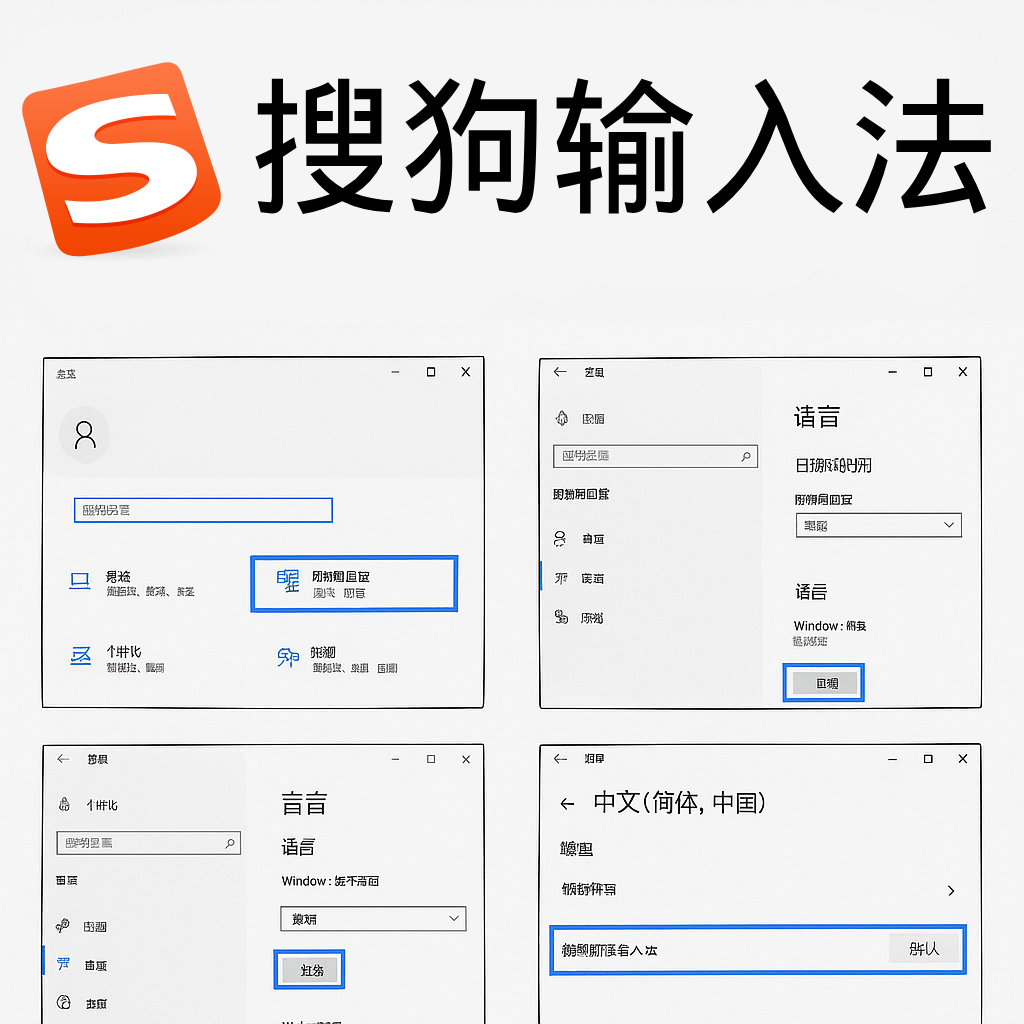
搜狗输入法下载到电脑怎么设置默认输入法
搜狗输入法安装后如何设置为默认输入法
- 通过Windows系统设置将搜狗输入法设为默认选项:搜狗输入法安装完成后,用户可以进入Windows系统设置,找到语言和输入法相关选项,在默认输入法设置区域选择搜狗输入法。设置完成后,系统会优先调用搜狗输入法,打开文本编辑窗口时可以直接使用。
- 通过搜狗输入法设置中心调整默认状态:用户也可以打开搜狗输入法设置页面,查看输入习惯、启动设置等相关选项,根据需求调整输入法运行方式。部分设置可以帮助搜狗输入法在开机后自动加载,减少每次手动切换的操作。
- 关闭不常用输入法提高默认使用效果:如果电脑中安装了多个输入法,系统可能会根据优先级自动切换。用户可以删除或关闭不常使用的输入法,只保留搜狗输入法作为主要输入方式,避免出现默认设置后仍切换到其他输入法的问题。
Windows电脑默认输入法设置在哪里
- 进入Windows语言设置查找默认输入法选项:Windows用户可以打开系统设置,进入时间和语言相关页面,找到语言和输入设置区域。在输入法管理选项中,可以查看当前电脑安装的输入法,并选择搜狗输入法作为默认使用方式。
- 通过任务栏输入法列表进行调整:用户也可以点击电脑右下角任务栏中的语言图标,查看当前可用输入法列表。如果搜狗输入法已经安装成功,可以在输入法列表中选择并调整相关设置,让系统优先使用搜狗输入法。
- 根据Windows版本选择对应设置路径:不同版本的Windows系统设置界面可能存在差异,Windows 10和Windows 11的输入法管理位置略有不同。用户需要根据当前系统版本进入对应设置页面,找到默认输入法相关选项进行调整。
设置默认输入法失败怎么办
- 检查搜狗输入法是否安装完整:如果设置默认输入法失败,首先需要确认搜狗输入法是否正确安装。安装过程中出现异常或者组件缺失,可能导致系统无法识别输入法程序,可以尝试重新安装或修复软件。
- 检查系统输入法冲突问题:电脑同时存在多个输入法时,可能造成默认设置无法生效。用户可以进入系统语言管理页面,检查输入法排列顺序,关闭不需要的输入法,减少输入法之间的冲突。
- 重启电脑让设置完全生效:部分Windows系统修改默认输入法后,需要重新启动电脑才能应用新的设置。如果设置完成后仍然没有变化,可以尝试重启系统,再打开文本输入窗口检查搜狗输入法是否已经成为默认输入方式。
Windows系统设置搜狗输入法方法
Windows电脑如何添加搜狗输入法
- 通过系统语言设置添加搜狗输入法:Windows电脑安装搜狗输入法后,系统通常会自动识别并添加到输入法列表中。如果没有显示,用户可以进入系统设置中的语言和输入法管理页面,查看当前已安装输入方式,并确认搜狗输入法是否已经成功添加。
- 检查搜狗输入法是否正常安装运行:如果Windows系统无法找到搜狗输入法,可能是安装过程中出现异常。用户可以打开电脑中的应用列表,确认搜狗输入法是否存在,并尝试重新启动输入法程序,让系统重新加载相关组件。
- 通过任务栏输入法列表确认添加结果:添加完成后,可以点击Windows电脑右下角的语言栏图标,查看当前可用输入法。如果列表中出现搜狗输入法,说明已经成功添加,用户可以直接选择使用或进一步设置默认输入方式。
如何调整默认输入法顺序
- 进入Windows输入法设置修改优先级:用户可以打开系统语言设置页面,在键盘和输入法管理区域查看已安装输入法列表。通过调整输入法排列顺序,可以让搜狗输入法在系统调用时优先显示,减少每次切换的操作。
- 设置搜狗输入法为主要使用方式:如果电脑中同时安装了多个输入法,系统可能会根据默认排序自动选择。用户可以将搜狗输入法设置为主要输入方式,在打开文档、浏览器或聊天软件时优先使用搜狗进行文字输入。
- 根据个人需求保留常用输入法:调整输入法顺序时,不建议保留过多不常使用的输入法。减少输入法数量可以降低切换混乱的问题,让搜狗输入法在日常使用中更加稳定。
如何关闭其他输入法干扰
- 删除或关闭不需要的输入法:如果电脑中存在多个输入法,经常出现自动切换问题,可以进入Windows语言设置页面,将不常使用的输入法删除。减少输入法数量后,系统切换逻辑会更加清晰,也能避免搜狗输入法无法正常调用。
- 修改输入法切换快捷键避免冲突:多个输入法之间可能会使用相同的快捷键,导致切换异常。用户可以进入Windows键盘设置,检查输入法切换快捷方式,将快捷键调整为适合自己的组合,减少误操作。
- 关闭系统自动切换输入方式功能:部分情况下,Windows会根据应用程序或输入场景自动调整输入法状态。用户可以检查系统高级键盘设置,关闭不需要的自动切换选项,让搜狗输入法保持稳定运行,提高输入体验。

搜狗输入法默认启动设置方法
如何让电脑开机自动使用搜狗输入法
- 在系统启动设置中启用搜狗输入法:用户可以通过Windows系统设置检查启动相关选项,确保搜狗输入法可以随系统启动自动加载。开启后,电脑开机进入系统时会自动运行搜狗输入法,减少每次打开软件后手动切换的操作。
- 将搜狗输入法设置为默认输入方式:除了开启启动功能外,还需要在Windows输入法设置中将搜狗输入法设置为优先使用的输入方式。这样系统启动后,会优先调用搜狗输入法,而不是其他默认输入法。
- 检查搜狗输入法后台运行状态:如果开机后搜狗输入法没有自动出现,可以查看任务栏是否有输入法图标,确认程序是否正常运行。如果没有启动,可以手动打开搜狗输入法,并检查相关启动设置是否已经开启。
如何设置打开软件默认输入中文
- 调整搜狗输入法默认输入模式:用户可以进入搜狗输入法设置中心,找到输入模式相关选项,将默认状态调整为中文输入。设置完成后,在打开文字编辑软件、浏览器或聊天工具时,可以直接使用中文输入模式。
- 关闭默认英文输入状态减少切换操作:部分电脑打开软件时会自动进入英文状态,导致用户需要手动切换中文。可以在搜狗输入法设置中调整中英文切换规则,减少启动后默认英文显示的问题。
- 根据不同软件调整输入习惯:部分应用程序可能会记忆上一次输入状态,例如浏览器、办公软件等。用户可以根据实际使用情况调整搜狗输入法设置,同时检查应用自身输入设置,让中文输入更加稳定。
搜狗输入法启动异常怎么解决
- 检查搜狗输入法是否正常安装:如果搜狗输入法无法启动,首先需要确认搜狗输入法是否完整安装。安装文件损坏、组件缺失或安装过程中出现错误,都可能导致启动异常,可以尝试重新安装或修复程序。
- 重新启动输入法相关服务:电脑运行过程中,输入法服务可能出现卡顿或异常,导致搜狗输入法无法正常加载。用户可以尝试重新启动电脑,或者关闭搜狗输入法进程后重新打开,让系统重新加载输入法功能。
- 排查系统软件冲突问题:电脑中安装的安全软件、其他输入法或系统优化工具,有时可能影响搜狗输入法运行。如果启动异常持续出现,可以检查是否存在软件冲突,关闭不必要的输入法程序,再重新启动搜狗输入法。

搜狗输入法怎么设置为电脑默认输入法?
搜狗输入法设置为默认输入法,可以进入电脑系统设置中的语言和输入法选项,找到默认输入法设置,将搜狗输入法选择为首选输入方式。设置完成后,打开文字输入窗口时,系统会自动优先使用搜狗输入法。
Windows电脑如何设置搜狗输入法开机启动?
Windows电脑可以通过系统输入法设置或搜狗输入法设置开启开机启动功能。打开搜狗输入法设置页面,找到相关启动选项并开启,也可以在系统启动项中确认搜狗输入法程序是否允许自动运行,方便开机后直接使用。
搜狗输入法设置默认后无法使用怎么办?
搜狗输入法设置默认后无法使用,可能是输入法未启用、系统设置未保存或软件运行异常导致。用户可以检查输入法列表,确认搜狗输入法已添加并开启,也可以重新启动电脑或重新安装搜狗输入法后再次设置。




