
搜狗输入法电脑版下载后怎么调出状态栏?
新闻资讯
发布时间:2026年08月14日
搜狗输入法电脑版下载后调出状态栏,可以通过输入法设置进行操作。右键点击任务栏中的搜狗输入法图标,进入设置页面,找到状态栏相关选项并开启显示功能。如果状态栏仍未出现,可以检查电脑是否已启用搜狗输入法,或重新启动输入法程序。部分情况下,系统设置或软件异常会导致状态栏隐藏,用户可以重启电脑或恢复默认设置后再次尝试。
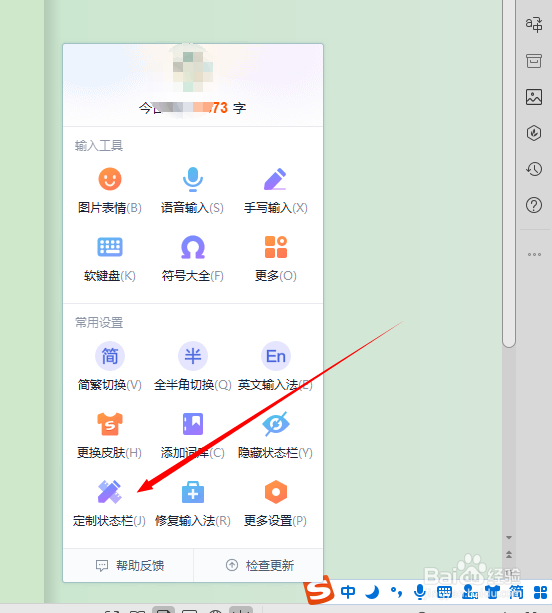
搜狗输入法电脑版下载后怎么调出状态栏
搜狗输入法状态栏是什么功能
- 搜狗输入法状态栏用于显示当前输入状态:搜狗输入法状态栏是电脑使用输入法时显示的功能工具区域,通常可以查看当前中文、英文输入状态,并提供皮肤切换、设置入口、工具箱等快捷功能。通过状态栏,用户可以快速调整输入方式,提高日常文字输入效率。
- 状态栏方便用户快速管理输入功能:在使用搜狗输入法电脑版时,状态栏可以帮助用户快速切换中英文模式、查看输入法状态以及打开相关设置。例如需要修改输入习惯、调整候选词或更换输入模式时,都可以通过状态栏快速进入对应功能。
- 状态栏显示方式可以根据需求调整:搜狗输入法允许用户根据个人习惯调整状态栏显示形式,例如显示在桌面、隐藏在任务栏或者以悬浮方式出现。用户可以根据电脑使用环境选择合适的显示方式,避免影响正常操作。
搜狗输入法状态栏不显示的原因
- 输入法程序未正常运行导致状态栏消失:如果搜狗输入法安装完成后没有显示状态栏,可能是输入法程序没有成功启动。用户可以查看电脑右下角任务栏是否存在搜狗输入法图标,如果没有,可以尝试重新启动输入法程序。
- 状态栏设置被关闭导致无法显示:部分用户在调整输入法设置时,可能误关闭了状态栏显示功能。进入搜狗输入法设置页面后,如果发现状态栏选项处于关闭状态,需要重新开启相关显示功能,恢复正常使用。
- 系统输入法设置影响状态栏显示:Windows系统中的语言栏和输入法管理设置,也可能影响搜狗输入法状态栏显示。如果系统隐藏了输入法图标,或者输入法服务异常,可能导致状态栏无法正常出现,需要检查系统相关设置。
如何恢复搜狗输入法状态栏
- 通过搜狗输入法设置重新开启状态栏:用户可以右键点击搜狗输入法图标,进入设置页面查找状态栏相关选项,然后开启状态栏显示功能。设置完成后,返回电脑桌面即可查看状态栏是否恢复。
- 重新启动搜狗输入法或电脑系统:如果开启状态栏后仍然没有显示,可能是程序缓存或运行状态异常导致。用户可以关闭搜狗输入法后台程序后重新启动,或者直接重启电脑,让系统重新加载输入法组件。
- 检查输入法安装状态并进行修复:如果状态栏长期无法恢复,可能是搜狗输入法安装文件损坏或部分功能组件缺失。用户可以尝试使用输入法自带修复功能,或者重新安装搜狗输入法,重新加载完整程序后再次设置状态栏显示。
Windows电脑调出搜狗输入法状态栏方法
如何打开搜狗输入法状态栏设置
- 通过搜狗输入法菜单进入状态栏设置:Windows电脑用户可以先启用搜狗输入法,然后在任务栏找到搜狗输入法图标或状态显示区域,点击鼠标右键打开功能菜单。在菜单中进入设置页面,查找与状态栏、外观或显示相关的选项,开启状态栏显示功能。
- 通过输入法设置中心调整显示方式:打开搜狗输入法设置中心后,可以查看输入习惯、外观设置以及状态栏相关功能。用户可以根据个人需求选择显示状态栏、隐藏状态栏或者调整状态栏显示内容,让输入法界面符合自己的使用习惯。
- 检查输入法是否处于正常运行状态:如果无法找到状态栏设置入口,可能是搜狗输入法没有正常启动。用户可以先确认电脑右下角是否存在输入法图标,或者重新启动搜狗输入法程序,再进入设置页面进行调整。
如何通过任务栏显示输入法状态栏
- 查看Windows任务栏中的输入法图标:Windows电脑通常会在右下角任务栏显示当前输入状态。用户可以点击语言栏或输入法图标,在弹出的输入法列表中选择搜狗输入法,使其恢复到当前使用状态,并显示相关输入状态信息。
- 开启系统任务栏中的输入法显示功能:如果任务栏没有显示搜狗输入法图标,可以进入Windows系统设置,找到任务栏和输入法相关选项,开启语言栏或输入指示器显示功能。开启后,输入法图标会重新出现在任务栏区域。
- 固定输入法状态方便快速切换:恢复任务栏显示后,用户可以根据需要调整输入法排列顺序,将搜狗输入法设置为常用输入方式。这样在编辑文档、浏览网页或聊天时,可以快速找到并切换搜狗输入法。
Windows系统隐藏状态栏怎么办
- 检查搜狗输入法是否开启隐藏模式:如果状态栏突然消失,可能是用户误开启了隐藏功能。可以进入搜狗输入法设置页面,查看状态栏显示选项,将隐藏状态调整为显示状态,重新恢复输入法工具栏。
- 检查Windows输入法服务是否异常:Windows系统中的输入法服务负责管理文字输入功能,如果相关服务异常,可能导致输入法图标和状态栏无法显示。用户可以尝试重新启动电脑,让系统重新加载输入法服务。
- 重新安装或修复搜狗输入法解决问题:如果以上方法无法恢复状态栏,可能是搜狗输入法程序文件损坏或安装异常。用户可以使用软件修复功能检查问题,或者重新安装搜狗输入法,让状态栏相关组件重新加载。

搜狗输入法状态栏显示设置方法
如何开启搜狗输入法悬浮状态栏
- 进入搜狗输入法设置页面开启悬浮状态栏:用户可以打开搜狗输入法电脑版,在输入法状态栏或右键菜单中进入设置中心,找到外观或状态栏相关选项,开启悬浮状态栏功能。开启后,状态栏会以悬浮形式显示在桌面上,方便用户快速查看输入状态和使用常用功能。
- 根据使用习惯选择是否显示悬浮窗口:搜狗输入法悬浮状态栏可以帮助用户快速切换中文、英文输入模式,也可以查看当前输入状态。用户如果经常进行文字编辑,可以开启该功能;如果觉得影响桌面操作,也可以选择关闭或调整显示方式。
- 检查输入法运行状态确保功能正常:如果开启悬浮状态栏后没有显示,需要确认搜狗输入法是否正在运行。用户可以重新启动输入法程序,或者重启电脑后再次查看状态栏是否出现,避免因程序未加载导致显示失败。
如何调整状态栏显示位置
- 拖动悬浮状态栏移动到合适位置:当搜狗输入法状态栏以悬浮形式显示时,用户通常可以直接使用鼠标拖动状态栏,将其移动到桌面的任意位置。可以根据个人操作习惯,将状态栏放在屏幕边缘或不影响输入的位置。
- 避免状态栏遮挡常用操作区域:调整状态栏位置时,建议选择不会影响文档编辑、网页浏览或软件操作的位置。如果经常使用输入法进行办公,可以将状态栏放置在方便查看但不遮挡内容的位置。
- 根据不同电脑屏幕调整显示位置:对于笔记本电脑、大屏显示器或多屏设备,状态栏位置可能需要重新调整。用户可以根据屏幕大小和使用环境移动状态栏,让输入法工具保持良好的可操作性。
如何设置状态栏显示内容
- 进入状态栏设置选择显示项目:用户可以在搜狗输入法设置中心中调整状态栏显示内容,例如是否显示输入模式、皮肤入口、工具按钮等功能。根据个人需求选择需要显示的项目,可以让状态栏更加简洁或功能更加丰富。
- 关闭不常用功能减少界面占用:如果状态栏显示内容过多,占用桌面空间,可以在设置中关闭不常使用的功能按钮。保留常用功能后,状态栏会更加清晰,操作时也更加方便。
- 调整状态栏样式提升使用体验:搜狗输入法支持对状态栏外观进行一定调整,用户可以根据个人习惯修改显示效果。合理设置状态栏内容和样式,可以提高输入法使用效率,让中文输入过程更加顺畅。

搜狗输入法电脑版状态栏怎么显示?
搜狗输入法电脑版下载后,如果状态栏没有显示,可以右键点击任务栏中的搜狗输入法图标,进入设置页面查看状态栏选项,并开启显示功能。也可以检查系统输入法设置,确认搜狗输入法已经正常启用。
搜狗输入法状态栏不见了怎么办?
搜狗输入法状态栏消失可能是输入法程序未运行、设置被修改或系统异常导致。用户可以重新启动搜狗输入法,打开输入法设置恢复状态栏显示,或者重启电脑后再次查看。如果问题仍存在,可以尝试重新安装搜狗输入法。
搜狗输入法状态栏可以自定义吗?
搜狗输入法状态栏支持一定程度的个性化设置。用户可以进入搜狗输入法设置中心,调整状态栏显示内容、位置和功能选项,例如切换中英文、查看输入状态等,让输入操作更加方便。




